Se till att fiberterminalen är korrekt ansluten till strömkällan. Kontrollera strömförsörjningskabeln och använd gärna et annan uttag för att utesluta problem med eluttaget.
Kontrollera lampindikationer
Om fiberterminalen har lampor eller indikatorer, kontrollera deras status enligt användarhandboken. Lamporna kan ge viktig information om enhetens status och eventuella problem.
Återställ enheten
Prova att återställa fiberterminalen till fabriksinställningarna (om möjligt) och konfigurera den på nytt. Se till att du har de nödvändiga inställningarna och anslutningarna för din specifika anslutningstyp.
Kontrollera nätverksanslutningar
Om fiberterminalen är ansluten till en router eller annan nätverksutrustning, kontrollera anslutningarna där. Se till att alla kablar är ordentligt anslutna och testa gärna med andra nätverkskablar.
Kontakta din tjänsteleverantör
Om du fortfarande upplever problem, kontakta din tjänsteleverantör. De kan utföra fjärrdiagnostik och ge ytterligare vägledning baserat på ditt specifika fall.
🡢 Kvarstår problemet?
Om du fortfarande upplever problem, kontakta din tjänsteleverantör. De kan utföra fjärrdiagnostik och ge ytterligare vägledning baserat på ditt specifika fall.
Blinkar 3 gånger (Orange) Systemet är återställt till fabriksinställning
Blinkar 1 gång (Orange) Systemet har startat om
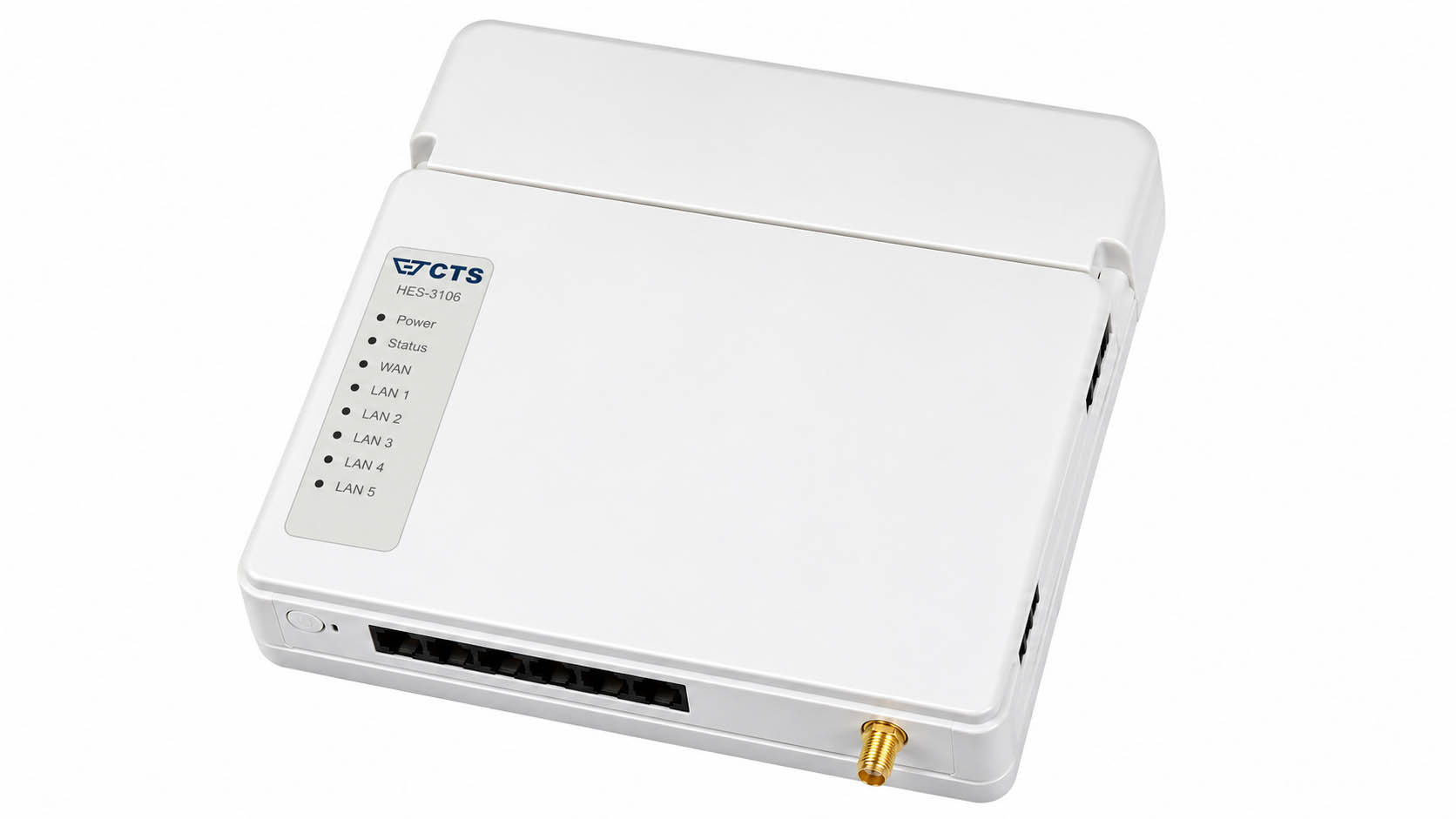
WAN
Tänd (Grön) Uppkopplad med 100 Mbit/s-nätverket
Blinkar (Grön) Tar emot och skickar data
Tänd (Orange) Uppkopplad med 1000 Mbit/s-nätverket
Blinkar (Orange) Tar emot och skickar data
WAN-lampans färg visar vilken hastighet fiberterminalen stöder mot stadsnätet. Grönt ljus innebär stöd för hastigheter upp till 100 Mbit/s. Orange ljus innebär stöd för hastigheter upp till 1 000 Mbit/s.
Om WAN-lampan lyser grönt och du vill använda en bredbandshastighet över 100 Mbit/s behöver fiberterminalen bytas ut. Kontakta oss så hjälper vi dig med en uppgradering av utrustningen.
LAN 1-5
Tänd (Grön) Uppkopplad med 100 Mbit/s-nätverket
Blinkar (Grön) Tar emot och skickar data
Tänd (Orange) Uppkopplad med 1000 Mbit/s-nätverket
Blinkar (Orange) Tar emot och skickar data
Är dioden grön och använder CAT6 kabel beror detta sannolikt på att din enhet ej stödjer 1000Mbit.
Fast ljus = beskriver hastighet Blinkande ljus = indikerar att det går datatrafik på porten
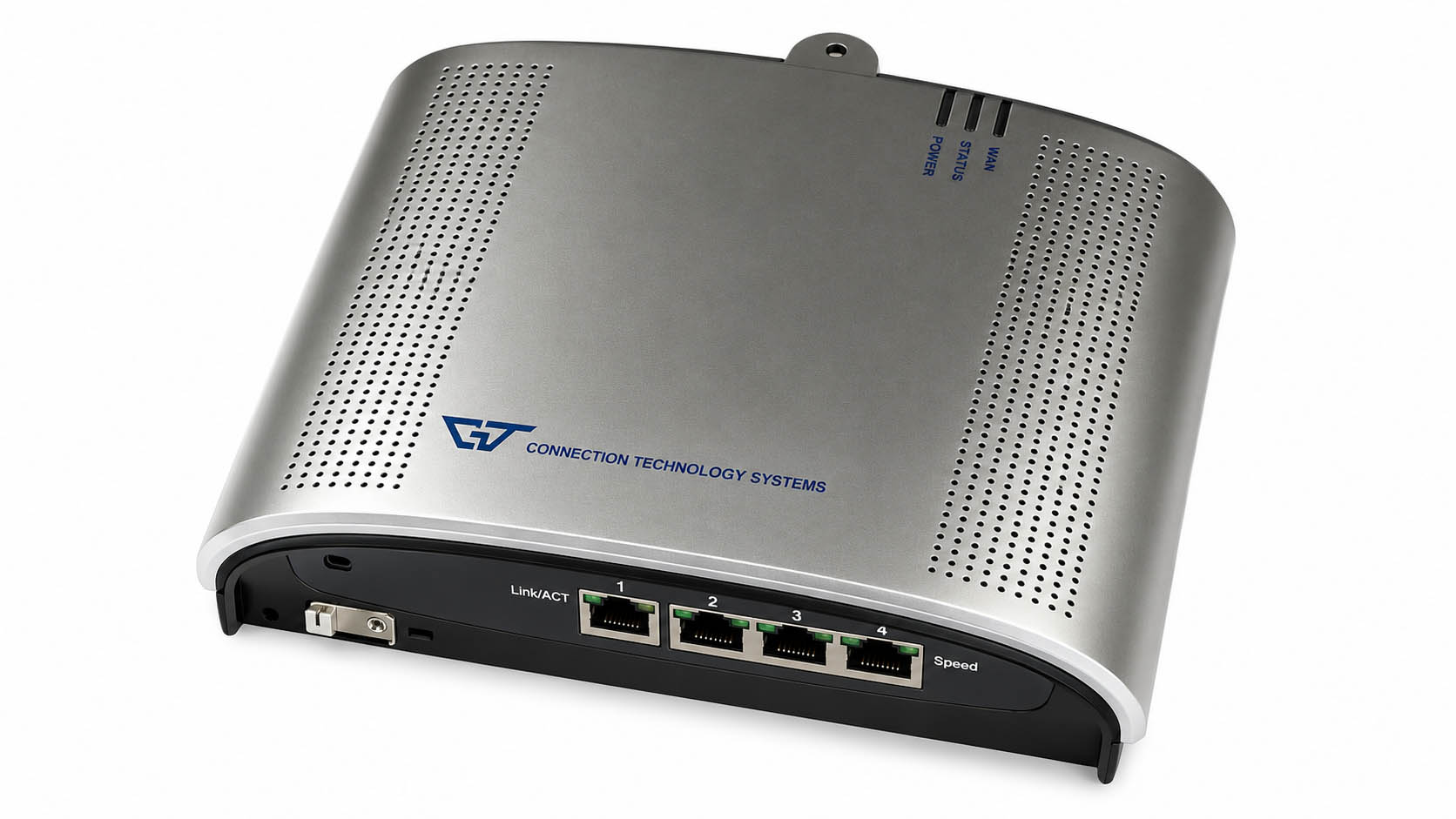
CTS 2106
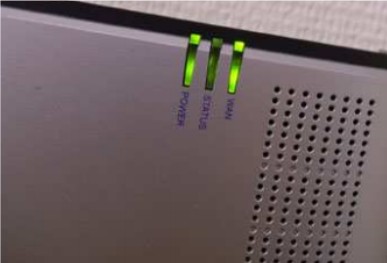
Power ska lysa grönt och indikerar att där är ström till enheten WAN ska lysa grönt (kan blinka när data skickas eller tas emot) Status ska lysa grönt
Inga lampor på enheten lyser Verifiera så att strömsladden är ansluten och att det finns ström i uttaget.
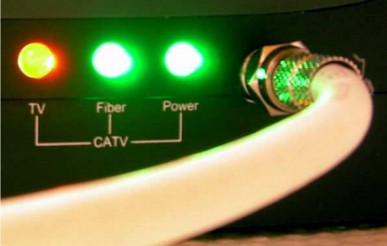
Vilka lampor ska lysa på undersidan av enheten för att allt ska vara ok?
TV ska lysa orange. Fiber ska lysa grönt. Power ska lysa grönt.
CATV/Fiber-lampan lyser ej. Fibern fram till enheten fungerar ej.
Denna fiberterminal stöder hastigheter upp till 100 Mbit/s.
För att kunna använda högre hastigheter behöver fiberterminalen bytas ut. Kontakta oss så hjälper vi dig.
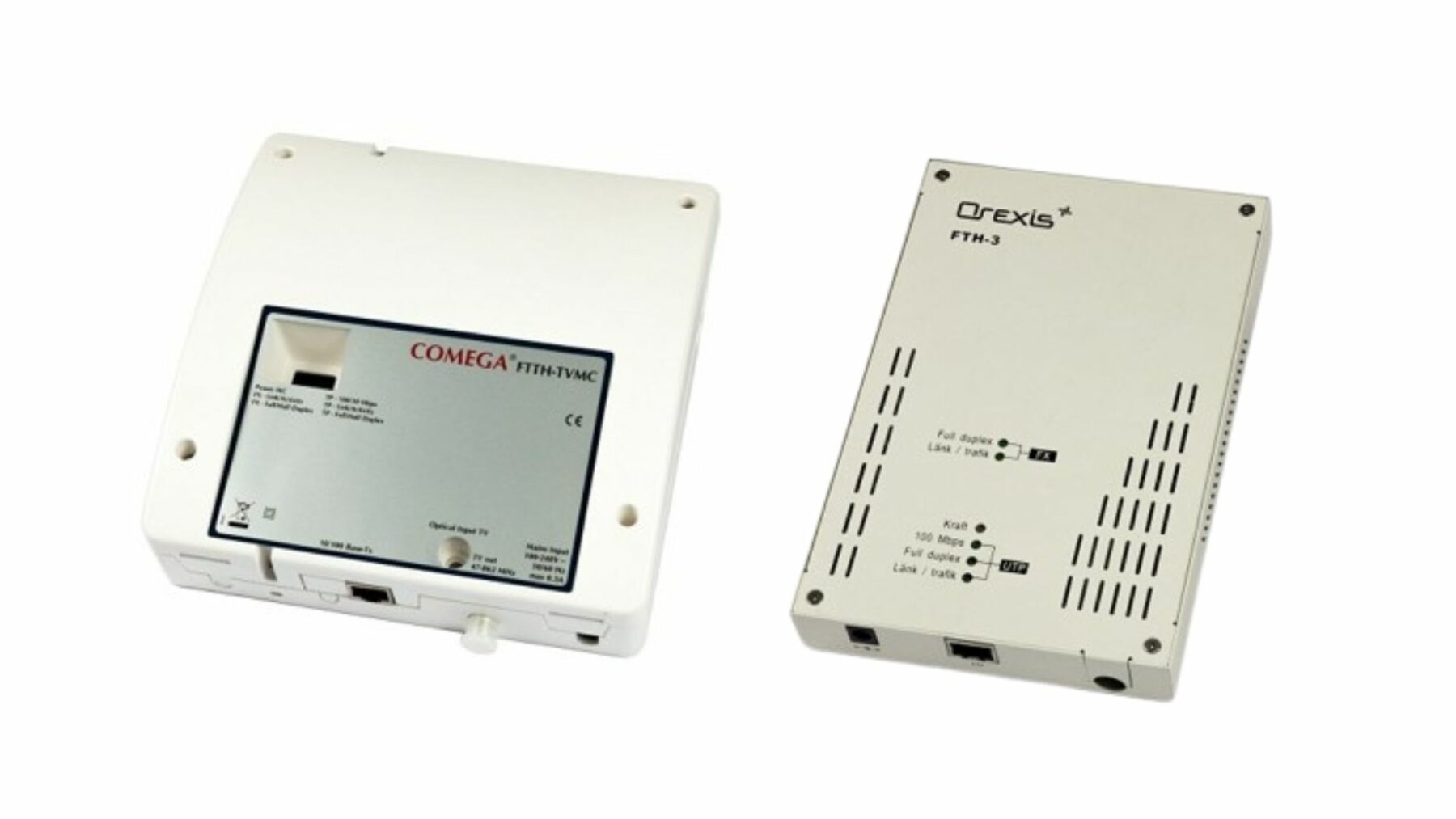
COMEGA och OREXIS
Detta är en äldre fiberterminal som har utgått ur sortimentet. Om du har en sådan enhet och vill använda hastigheter över 100 Mbit/s behöver fiberterminalen bytas ut. Kontakta oss så hjälper vi dig.
🡢 Hastighetsproblem
Vad gör man om man upplever hastighetsproblem?
Kontrollera din anslutningshastighet
Gå till din internetleverantörs webbplats eller gör ett webbaserat hastighetstest för att kontrollera din faktiska anslutningshastighet. Detta ger dig en utgångspunkt för att jämföra med den hastighet du förväntar dig enligt ditt abonnemang.
Starta om din router och modem
Stäng av och starta om din router och modem. Ibland kan detta lösa temporära problem som påverkar hastigheten.
Anslut direkt till fiberterminalen
Koppla bort routern och anslut din dator direkt till fiberterminalenmed en nätverkskabel. Detta eliminerar eventuella problem med routern och hjälper dig att avgöra om problemet ligger i nätverket.
Kontrollera antalet anslutna enheter
För många samtidiga anslutningar till nätverket kan påverka hastigheten för alla enheter. Kontrollera om andra enheter (t.ex. smartphones, surfplattor, smarta hemenheter) använder bandbredd och överväg att minska antalet anslutna enheter.
Kontrollera förändringar i nätverkskonfigurationen
Se till att ingen oavsiktlig ändring har gjorts i nätverksinställningarna, som exempelvis förändringar i trådlös kanal eller frekvensband.
Uppdatera firmware
Kontrollera om det finns firmwareuppdateringar för din router och modemenhet. Uppdatera dem enligt tillverkarens instruktioner.
Kontakta din internetleverantör
Om problemet kvarstår, kontakta din internetleverantör för support. De kan utföra fjärrdiagnostik och ge ytterligare vägledning.
Kontrollera för störningar
Elektroniska störningar från andra enheter, trådlösa telefoner, mikrovågsugnar eller andra elektroniska enheter kan påverka nätverkets prestanda. Placera din router bort från sådana störande enheter om möjligt.
Optimera trådlös prestanda
Om du använder trådlöst nätverk, placera routern på en central plats och undvik hinder. Använd 5 GHz-bandet för att undvika interferens från andra trådlösa nätverk i närheten.
🡢 Kvarstår problemet?
Om du fortfarande upplever problem, kontakta din tjänsteleverantör. De kan utföra fjärrdiagnostik och ge ytterligare vägledning baserat på ditt specifika fall.
Hastigheten på din anslutning delas av alla anslutna enheter i ditt hem. Om du surfar från två datorer, streamar video till en surfplatta och spelar musik från ett trådlöst musiksystem så delar alla dessa enheter på din internethastighet. Om du har 250 Mbit/s kommer alltså inte alla dessa enheter ha det samtidigt utan de delar på denna hastighet. IPTV och Telefoni är dock inte med och delar på hastigheten på din internetanslutning.